
Python 是当前最流行的编程语言之一,广泛用于 Web 开发、数据分析、人工智能与自动化脚本。要开始 Python 开发,第一步就是正确完成 Python install(安装 Python)。
本文将系统讲解 Windows、macOS 和 Linux 上的 Python 安装方法,并补充环境配置与常见问题解决方案。
安装前准备#
安装 Python 前的准备
在开始安装之前,建议确认以下几点:
- 操作系统版本是否支持最新 Python(建议 Python 3.10+)
- 是否已有旧版本 Python(避免冲突)
- 是否需要管理员权限(Linux/macOS 通常需要 sudo)
Windows 安装 Python#
1. 下载 Python#
访问 Python 官方网站下载:
https://www.python.org/downloads/windows/

根据自己的需要选择合适的版本下载安装。建议选择 Stable Releases 版本安装。
2. 安装步骤#
下载完成后点击安装包会弹出终端页面:
1. 启用长路径支持#
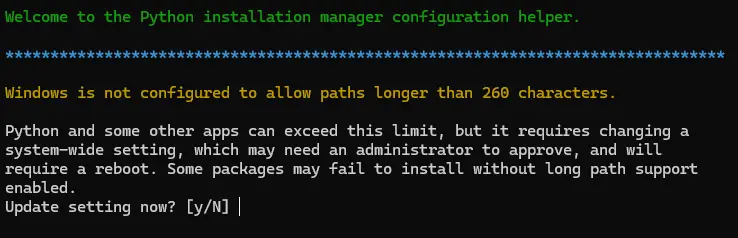
这是 Windows 在提示路径长度限制(260字符)。
建议选择 y 开启长路径支持,否则未来 pip 安装复杂依赖可能失败。
2. 配置 PATH 环境变量#
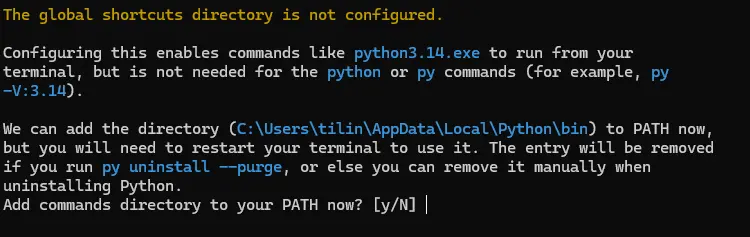
y,否则需要手动配置 PATH 环境变量。
3. 安装 Python(CPython)#

Y 并回车,开始安装 Python。
4. 查看安装完成信息#
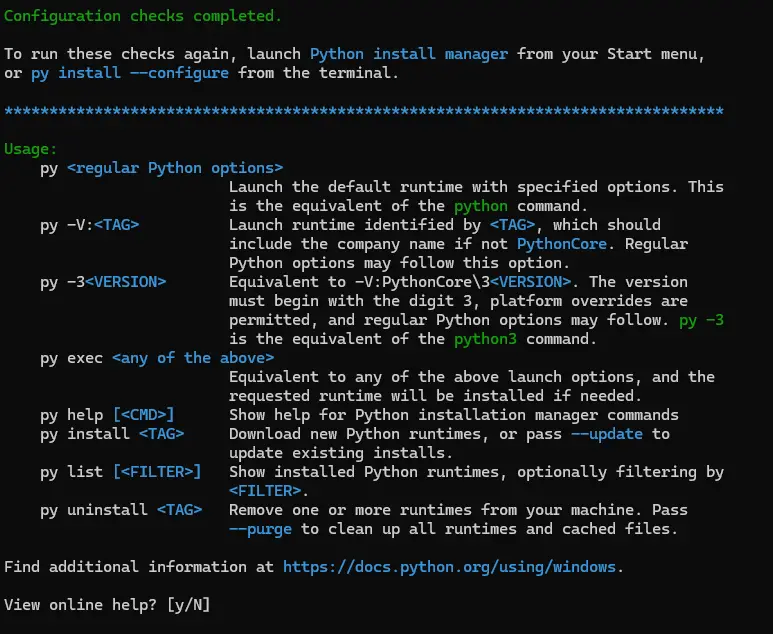
不需要查看文档,直接按回车(选择 N)即可完成安装
3. 验证安装#
打开命令提示符(CMD)输入:
python --version
或:
python -V
如果输出类似:
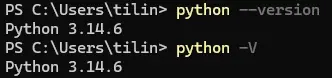
说明安装成功。
macOS 安装 Python#
macOS 推荐使用 Homebrew 安装 Python,这是最简单的方式。
如果还没有安装 Homebrew,可以先参考: Homebrew 安装教程
brew install python验证安装
python3 --version
python3 -VmacOS 默认使用 python3,而不是 python。
Linux 安装 Python#
# 更新系统
sudo apt update

# 安装 Python
sudo apt install python3 python3-pip -y

# 验证安装
python3 --version
pip3 --versionLinux 默认使用 python3,不是 python
pip 安装与使用#
pip 是 Python 的包管理工具,用于安装第三方库。
# 安装库
pip install requests

# 查看已安装库
pip list

# 升级 pip
python -m pip install --upgrade pip在 macOS / Linux 中,如果系统区分 Python 版本,可能需要使用 pip3,但在 Python 3 环境下 pip 和 pip3 通常是等价的。
虚拟环境#
虚拟环境用于隔离项目依赖,避免冲突。
# 创建名为 myenv 的虚拟环境
python -m venv myenv
激活虚拟环境:
# Windows
myenv\Scripts\activate

# macOS / Linux
source myenv/bin/activate
退出虚拟环境:
deactivate常见问题(FAQ)#
python 和 python3 有什么区别?#
python:可能指 Python 2 或系统默认版本
python3:明确指 Python 3
pip 命令找不到?#
尝试:
python -m ensurepip --upgrade